






Cloudflare WebMCPとは?個人サイトをAIエージェント対応にする仕組み
Cloudflare WebMCPは、Cloudflare経由でHTMLを配信するサイトへブラウザAIエージェント用ツールの入口を加える開発者プレビューです。 2026年8月6日に発表され、対象ドメインのダッシュボードから有効化できます。
Cloudflareが配信HTMLへブリッジを挿入するため、オリジンのコード変更や再デプロイは不要です。ただし、ページ上の全機能が自動でツール化されるわけではありません。
| 確認項目 | 2026年8月7日時点 |
|---|---|
| Cloudflare側の提供状態 | 開発者プレビュー |
| 対象 | Cloudflare経由でHTMLを配信し、Labsで設定できるドメイン |
| 設定場所 | Agent Readiness > Labs |
| オリジンの変更 | 不要。配信時にエッジでHTMLを書き換える |
| WebMCPの標準化 | Community Group Draft。W3C標準ではない |
※ 用語:WebMCP=Webページがブラウザ内のAIエージェントへ、実行可能な操作を構造化して伝える提案仕様です。
Cloudflare WebMCPで使える2つのツールパック
| ツールパック | できること | 重要な条件 |
|---|---|---|
| Content Credentials | ページ内画像のC2PAメタデータを読み取る | 署名の暗号学的な検証はしない |
| Site MCP Server | サイト自身のMCPツールをブラウザへ中継する | 既存のMCPサーバーが必要 |
Content Credentialsは画像の編集履歴、申告された作者、署名証明書などを読みますが、結果は signatureVerified: false のため検証済みとは扱えません。
Site MCP Serverは既定で同一オリジンの /mcp へ接続し、tools/list で機能を取得、既存セッションから tools/call を送ります。検索や購入などのサイト固有操作には、対応するMCPツールが必要です。
※ 用語:ツールパック=まとめて切り替えるツール群。MCPサーバー=AI向け機能の提供元。メタデータ=作者や履歴などの付加情報。C2PA=デジタルコンテンツの来歴を記録・検証する標準です。
1つのスイッチで動く仕組みと制御範囲
有効化後の流れは4段階です。
- Cloudflareが
HTMLRewriterでHTMLレスポンスへ同一オリジンの/.webmcp/bridge.jsを挿入する - ブリッジが対応ブラウザにある
document.modelContextを確認する - 選択したパックのツールを
registerTool()で登録する - ブラウザAIエージェントがツールを発見し、定義された入力で呼び出す
非対応ブラウザではブリッジが何もせず終了し、従来どおり表示されます。2パックの処理はブラウザで動き、Cloudflare WebMCP専用バックエンドへは送信されません。ただし、Site MCP Serverはサイト自身のMCPエンドポイントへ直接通信します。
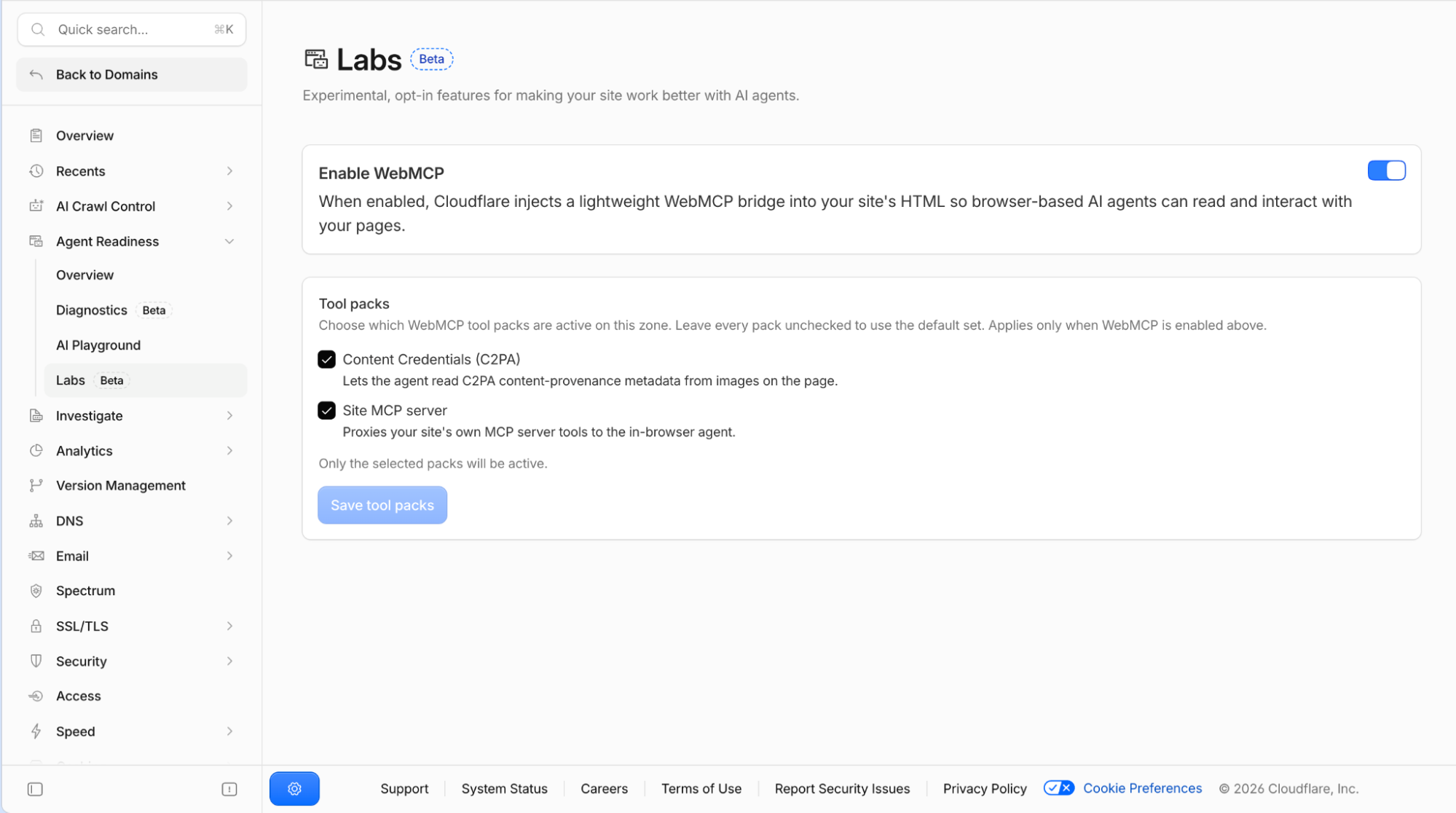
「オリジン変更なし」は配信HTMLも不変という意味ではなく、Cloudflareのエッジでブリッジを加える範囲です。静的サイトとSPAに同じ仕組みを使えます。
※ 用語:オリジン=Webサイトの送信元。HTMLRewriter=配信途中のHTMLを書き換えるCloudflareの機能です。
個人開発サイトでCloudflare WebMCPを試す手順
- Cloudflareダッシュボードで対象ドメインを開く
Agent Readiness > LabsでWebMCPを有効にする- 利用するツールパックを選ぶ
- HTMLにブリッジが入ったか確認する
curl -s https://your-site.example | grep webmcp
自前のエージェントがなくても、Browser RunのLabで確認できます。最新版Wranglerで wrangler browser create --lab --keepAlive 300 を実行し、DevToolsから navigator.modelContextTesting.listTools() を呼ぶとツールを一覧できます。
LabはChrome 146 betaの実験環境で本番向けではありません。Browser RunはWorkers Freeで10分/日、Browser Sessionsは同時3ブラウザです。Labも通常の制限と料金に算入されます。サイト側プレビューの料金は公式発表にありません。
MCPとエージェントによるツール操作の背景は、MCPとAIエージェントのツール操作を解説した記事でも整理しています。
※ 用語:Lab=新しいブラウザ機能の実験環境。Browser Run=Cloudflare上の遠隔ブラウザ。Wrangler=Cloudflare公式CLI。DevTools=ブラウザの開発者向け画面です。
個人的な見解と利用時の注意点
個人向けの見解
個人的には、既存サイトを作り直さずWebMCPの入口を試せる点が魅力です。今すぐ価値を出しやすいのは、C2PA付き画像を公開するサイトか、MCPサーバーを持つ個人サービスだと考えています。
個人開発での安全確認
- 最初は読み取り専用ツールだけを公開し、削除・購入・投稿には画面上の明示確認を入れる
- 同一オリジンの既存セッションを使うため、MCPサーバー側の認証・認可・入力検証を見直す
- 個人情報を最小限にし、ツール出力を無条件に信頼しない。Content Credentialsの署名未検証も明記する
WebMCP仕様も、プロンプトインジェクションや認証済みセッションでの高権限操作をリスクに挙げています。人の確認は自動保証されないため、サイト側で守る必要があります。
※ 用語:プロンプトインジェクション=ページ内の指示がAIの判断を変える攻撃。認可=利用者が操作してよいか確認する仕組みです。
まとめ
- Cloudflare WebMCPは、配信HTMLへブリッジを加える2026年8月6日公開の開発者プレビュー
- 初期提供は2パック。サイト固有操作には既存MCPサーバーが必要で、Content CredentialsパックはC2PA署名を未検証
- 個人開発では検証用ドメインと読み取り専用ツールから始め、Browser Runで動作を確認する
※ 用語:開発者プレビュー=仕様変更や制限を前提に、開発者からの検証とフィードバックを集める早期提供段階です。